

Cara mengajukan dan memantau expense
Untuk staf Dreambox dan vendor. Nama tombol ditulis sama seperti di layar.
Download PDFMasuk pertama kali
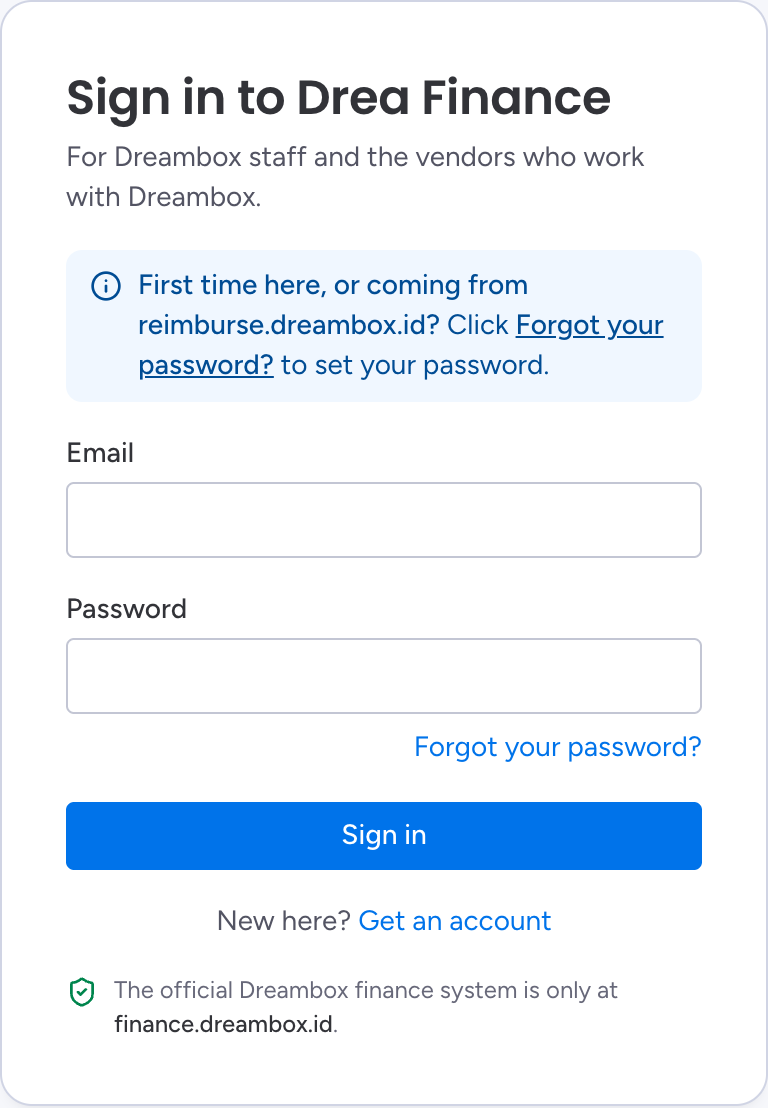
- Di halaman masuk, klik Forgot your password?
- Ketik email Anda, klik Send me a link.
- Buka email dari Drea Finance, klik link-nya, lalu buat password baru. Anda langsung masuk.
- Berikutnya, masuk dengan email dan password tersebut.
Tidak ada email setelah 5 menit? Cek folder spam. Masih tidak ada? Klik Get an account untuk minta akun.
Ajukan expense
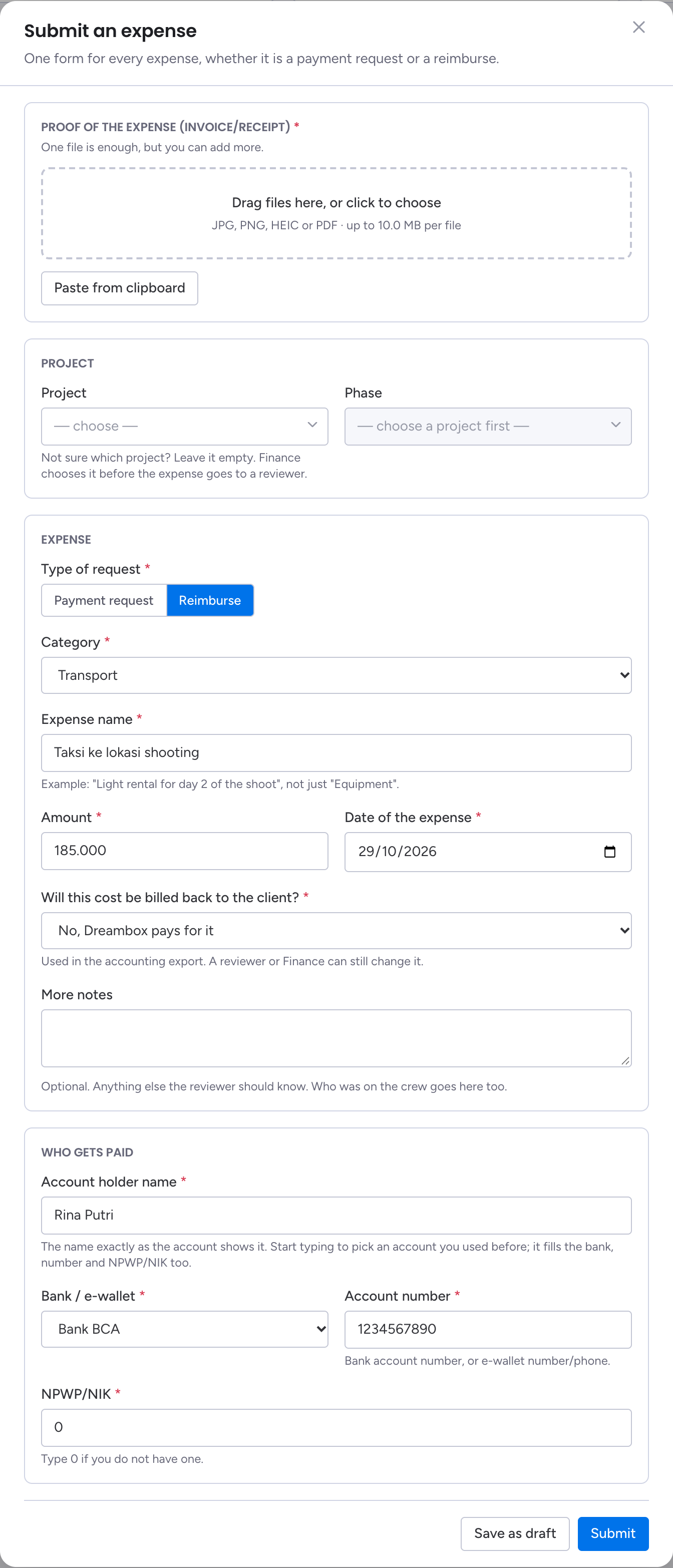
Di halaman Home: staf klik + Submit an expense (kanan atas), vendor klik + Submit Expense.
- Upload invoice atau struk (foto atau PDF).
- Project: pilih jika tahu. Tidak tahu? Kosongkan, Finance yang mengisi.
Vendor tidak punya kolom ini. Tulis nama klien/project di More notes jika tahu. - Type of request:
Payment request = Dreambox membayar tagihan ke penjual/vendor.
Reimburse = Dreambox mengganti uang Anda yang sudah keluar. - Isi Category, Expense name yang jelas (mis. “Taksi ke lokasi shooting”), Amount dan Date.
- Who gets paid: nama pemilik rekening, bank/e-wallet, nomor rekening, NPWP/NIK (ketik 0 jika tidak ada).
- Klik Submit. Belum lengkap? Klik Save as draft dan lanjutkan nanti.
Pantau expense Anda
Buka menu My expenses. Kabar terbaru juga muncul di ikon lonceng di kanan atas.
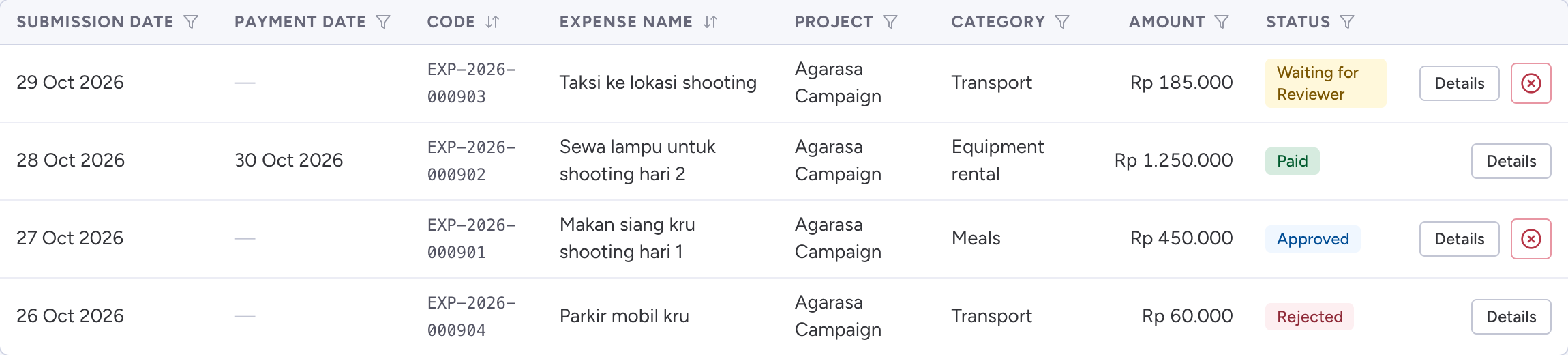
- Waiting for …
- Sedang diperiksa (Reviewer, Division head, atau Finance).
- Approved
- Sudah disetujui, menunggu dibayar.
- Paid
- Sudah ditransfer. Tanggalnya di kolom Payment date.
- Rejected
- Ditolak. Buka Details untuk alasannya, klik Duplicate as new draft, perbaiki, lalu Submit lagi.
Salah isi? Tombol ⊗ merah membatalkan expense yang belum dibayar. Lalu ajukan lagi yang benar.
Jadwal pembayaran: diproses setiap Selasa/Rabu. Expense yang masuk sebelum Senin pukul 12.00 ikut pembayaran minggu itu; lewat dari itu, ikut minggu berikutnya.
Butuh bantuan? Hubungi tim Finance.